











亲爱的视频剪辑爱好者们,你是否曾遇到过这样的烦恼:一段视频的画面方向不对,想要调整却不知从何下手?别担心,今天就来教你如何轻松旋转视频画面,让你的视频瞬间焕然一新!
一、了解视频画面旋转的必要性
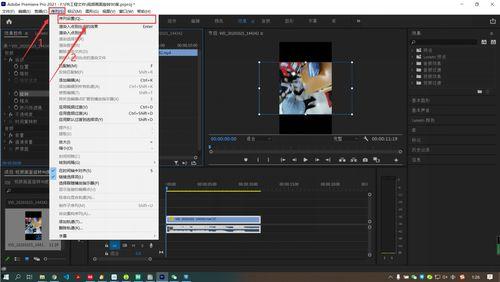
在视频制作过程中,有时候我们会遇到画面方向错误的情况。比如,拍摄时手机横放,结果视频变成了竖屏;或者拍摄时相机角度不对,画面倾斜。这时候,旋转视频画面就变得尤为重要。
二、选择合适的视频编辑软件
市面上有很多视频编辑软件,如Adobe Premiere Pro、Final Cut Pro、iMovie等。这里以Adobe Premiere Pro为例,教大家如何旋转视频画面。
三、打开视频编辑软件,导入视频
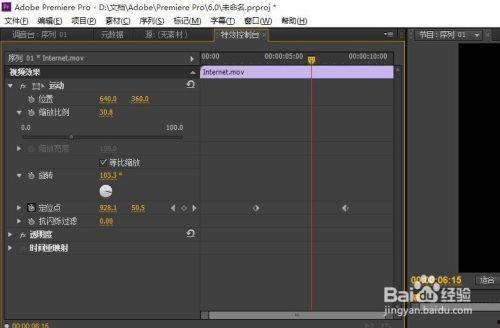
1. 打开Adobe Premiere Pro,点击“文件”菜单,选择“导入”,然后选择你的视频文件。
2. 在导入窗口中,勾选“视频”选项,点击“导入”按钮。
四、调整视频画面方向
1. 在项目面板中,找到你导入的视频文件,双击打开。
2. 视频窗口中,你会看到视频画面。此时,你可以通过以下两种方法调整画面方向:
- 方法一:使用旋转工具
1. 在工具栏中,选择“旋转工具”。
2. 将鼠标移至视频画面上,按住鼠标左键,拖动鼠标进行旋转。
3. 旋转到合适的角度后,松开鼠标左键。
- 方法二:使用效果面板
1. 在效果面板中,搜索“旋转”或“旋转视频”。
2. 选择一个旋转效果,将其拖动到视频轨道上。
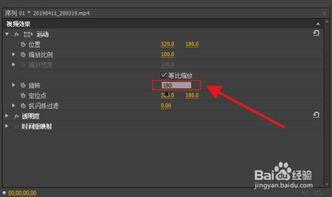
3. 在效果控制面板中,调整旋转角度。
五、保存并导出视频
1. 调整好视频画面方向后,点击“文件”菜单,选择“导出”。
2. 在导出窗口中,选择导出格式、分辨率、编码等参数。
3. 点击“导出”按钮,等待视频导出完成。
六、其他视频编辑软件旋转视频画面方法
1. iMovie
- 打开iMovie,导入视频。
- 点击视频,选择“效果”菜单,然后选择“旋转”。
- 在旋转效果中,选择“水平旋转”或“垂直旋转”。
2. Final Cut Pro
- 打开Final Cut Pro,导入视频。
- 选择视频,点击“效果”菜单,然后选择“变换”。
- 在变换效果中,选择“旋转”。
- 调整旋转角度,点击“应用”。
3. 手机视频编辑软件
- 以“美影”为例,打开软件,导入视频。
- 点击视频,选择“编辑”菜单,然后选择“旋转”。
- 在旋转效果中,选择“水平旋转”或“垂直旋转”。
通过以上方法,相信你已经学会了如何旋转视频画面。现在,就动手试试吧,让你的视频作品更加精彩!
转载请注明来自御梦子在线观看免费,本文标题:《pr怎么旋转视频画面》








 京公网安备11000000000001号
 京ICP备11000001号